Vibe Coding项目 - I
Kiro的安装
按照以下简单步骤下载并安装Kiro:
- 前往kiro.dev 下载安装程序。打开下载的文件,并按照适用于您操作系统(Windows、macOS或Linux)的安装说明进行操作。
-
首次打开Kiro时,系统会要求使用所选提供商登录,包括社交媒体和AWS登录等选项。
-
登录后,可以选择导入您的VS Code 设置和扩展。
具体过程这里不展开介绍, 我们现在将使用Kiro开发一个聊天机器人项目
配置信任命令
参考 https://kiro.dev/docs/chat/terminal/
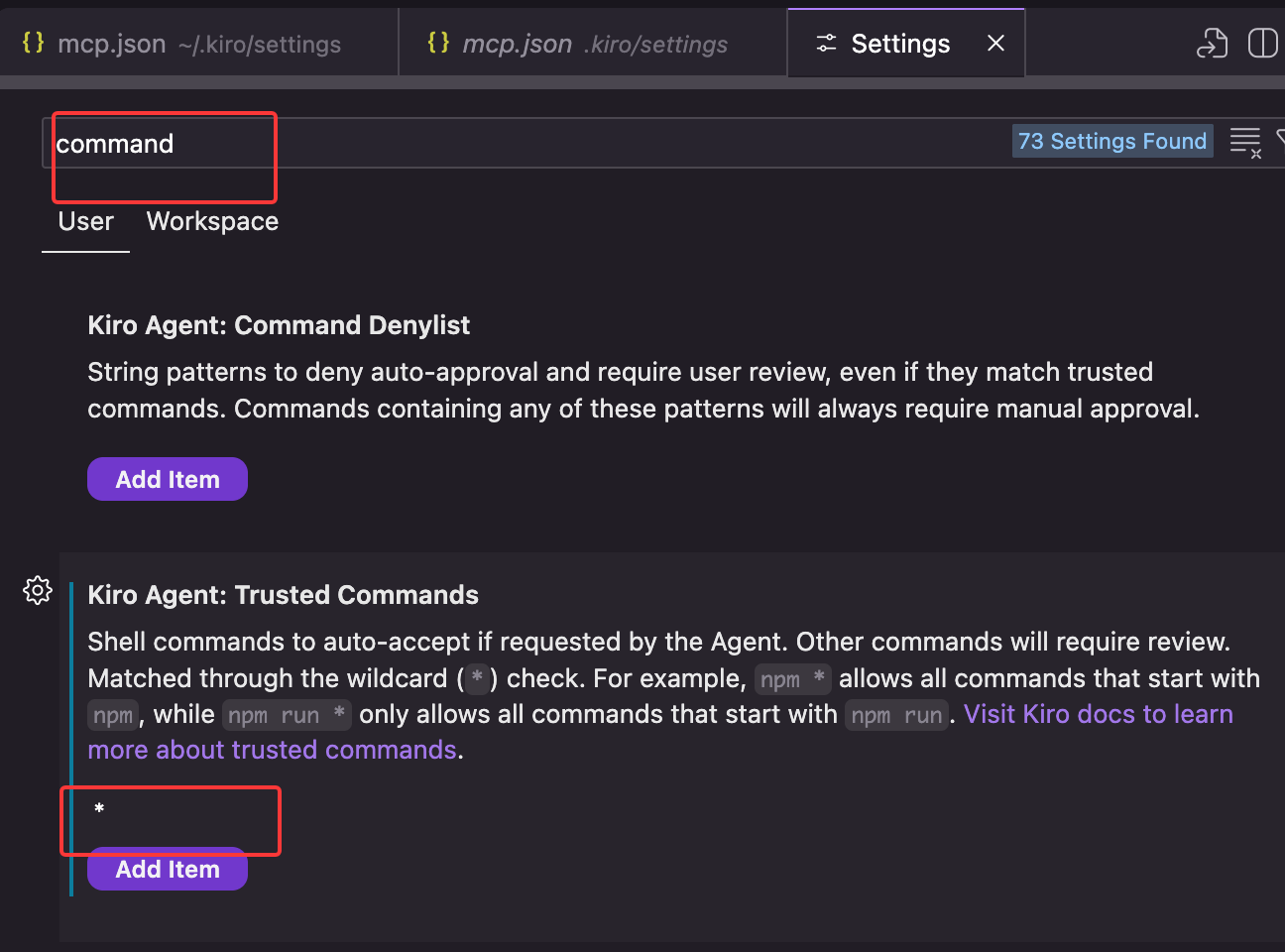
kiro会在编码中运行各种cmd命令,中间会弹出来请求用户点击同意,这里先配置下默认允许所有命令:
创建项目
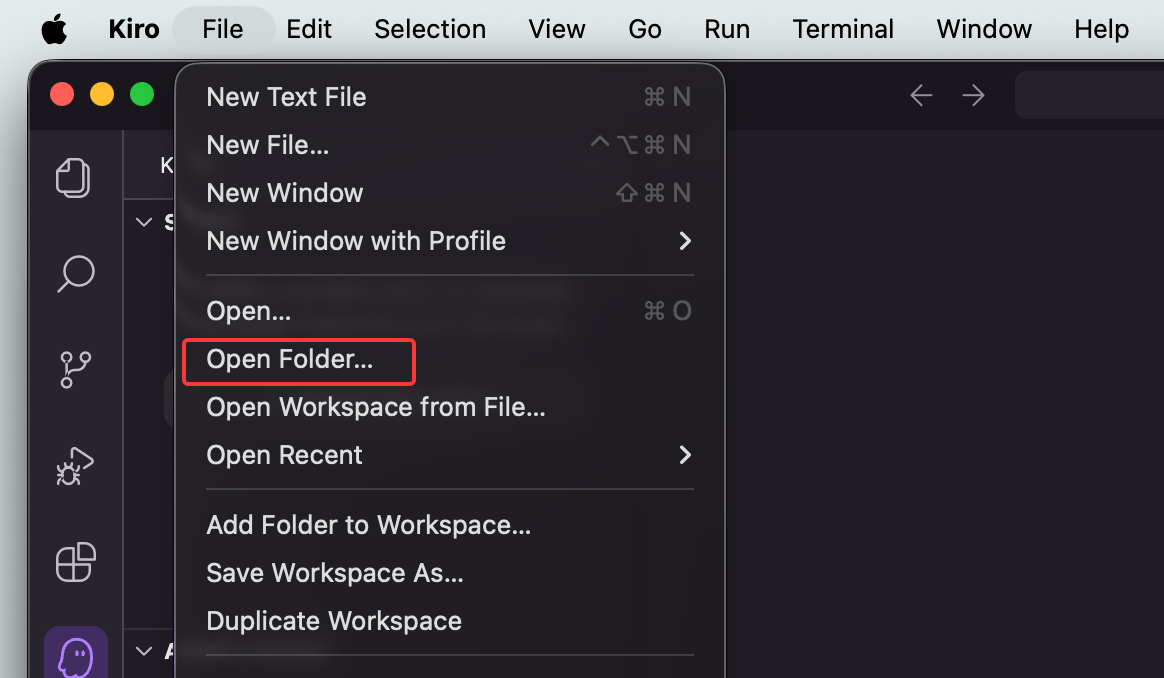
在本地计算机上创建一个名为MyVibeChatbot的新文件夹,并在Kiro中打开它。
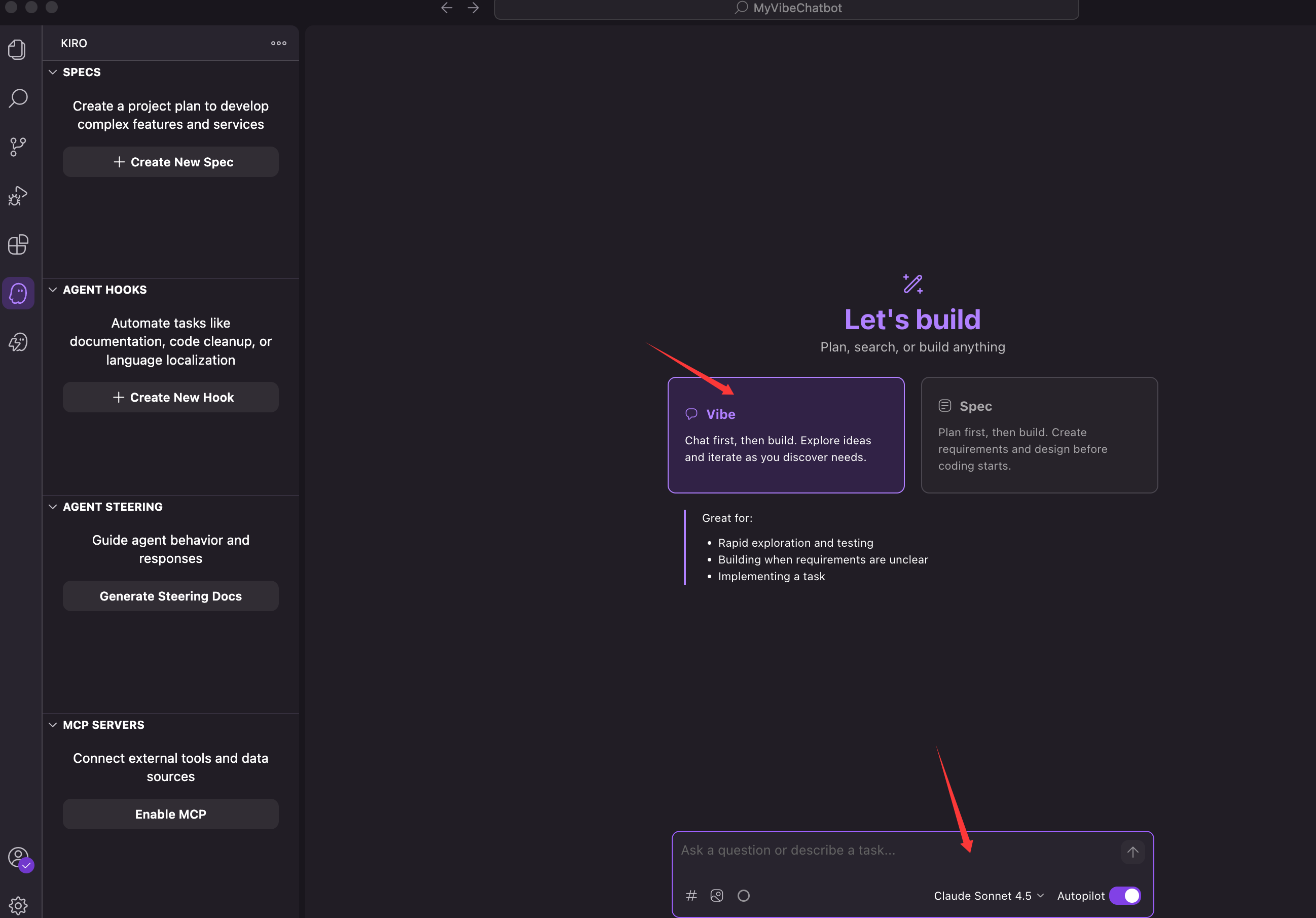
在"Let’s build"页面,选择Vibe模,选择Claude Sonnet 4.5作为模型:
安装MCP服务器
MCP (Model Context Protocol) 服务器通过专业工具扩展Kiro的功能。我们将安装两个用于AWS开发的基本服务器。
安装AWS Documentation MCP服务器
在Kiro聊天区域,输入以下指令:
请帮我配置 AWS 文档 MCP 服务器。我希望能够在 Kiro 中直接访问 AWS 服务文档。
安装AWS Diagrams MCP服务器
接下来,安装AWS Diagram服务器:
请同时安装 AWS Diagram MCP 服务器,以便我能够为我的聊天机器人项目生成架构图。
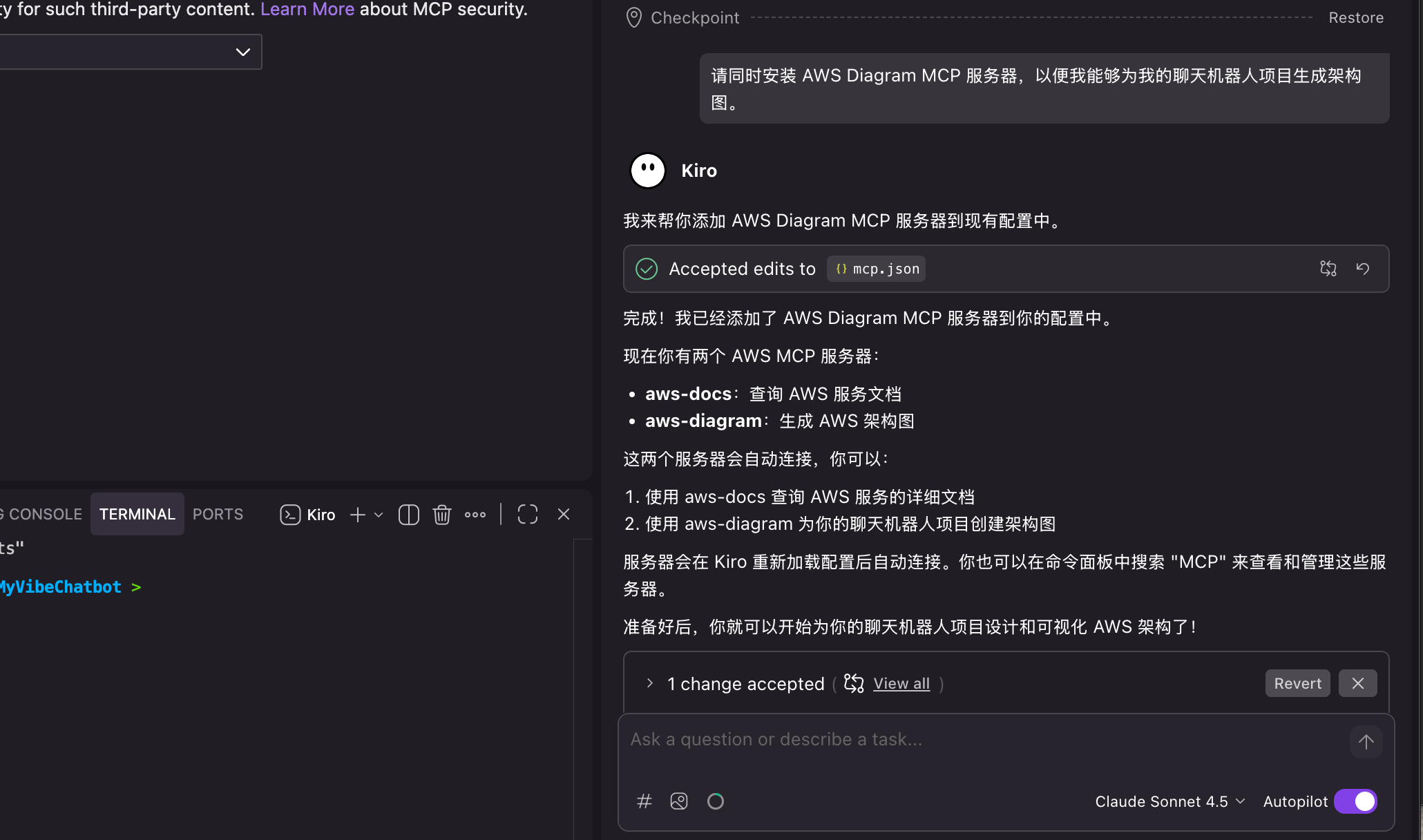
安装完成后,在可以在<PATH_TO_YOUR_PROJECT_DIR>/.kiro/settings/目录下找到mcp.json文件。还需要再enable下:
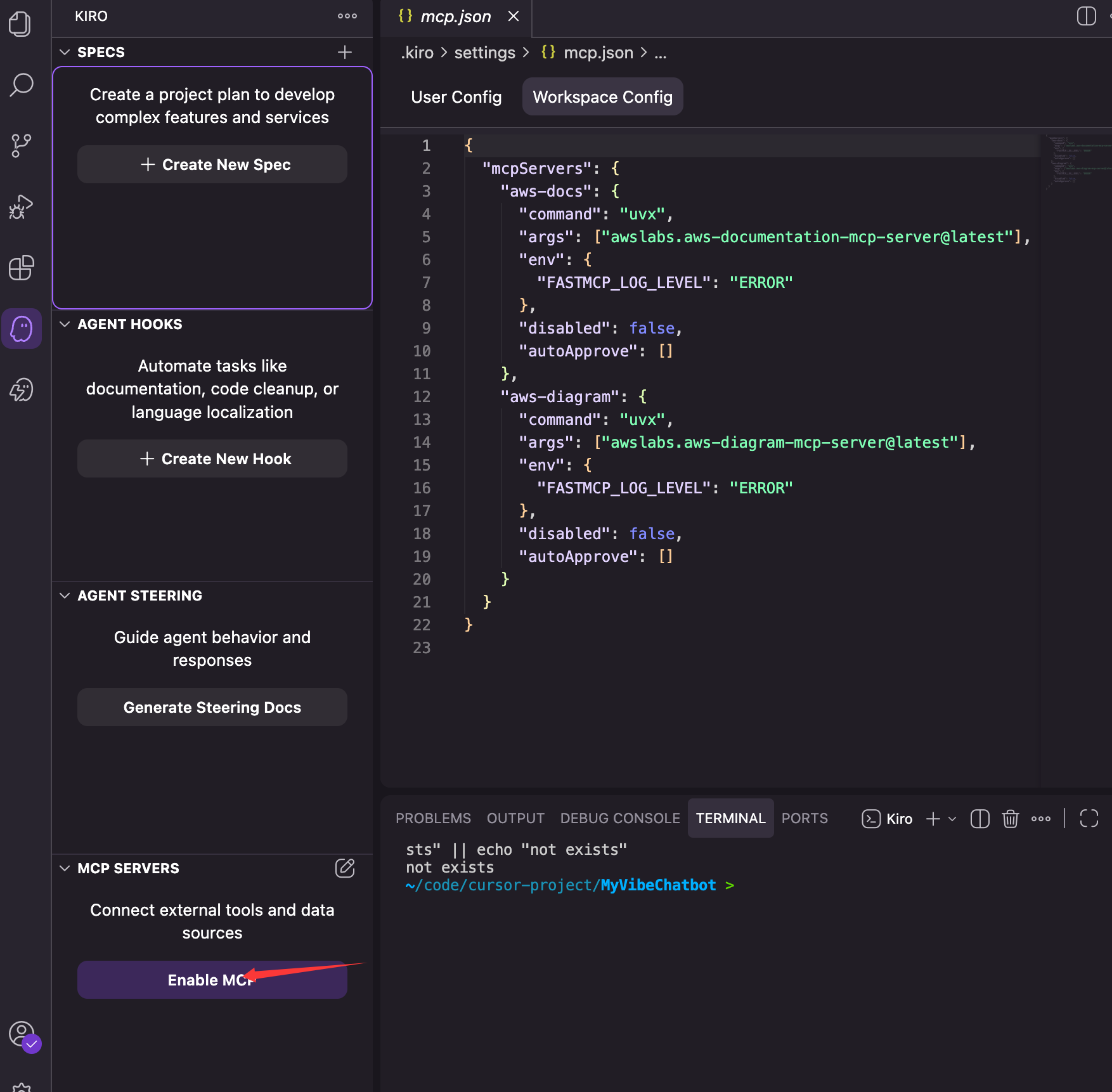
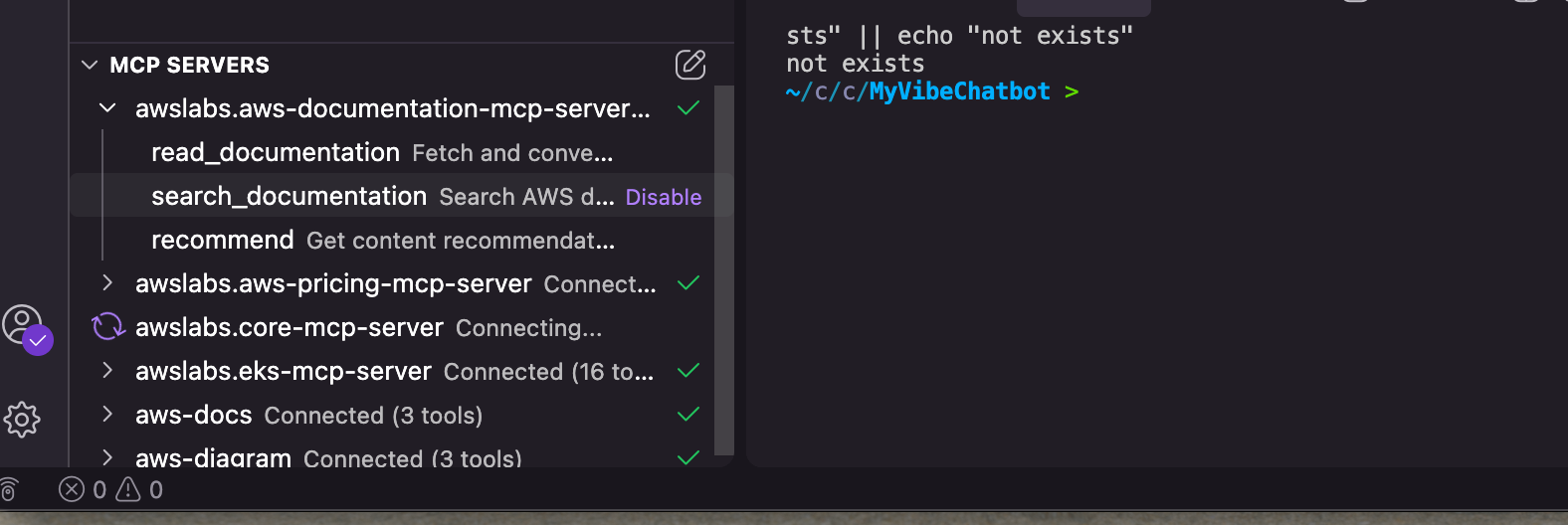
Enable后,我们的MCP配置应该类似于这样:
创建项目结构
请Kiro为我们的聊天机器人设置初始项目结构:
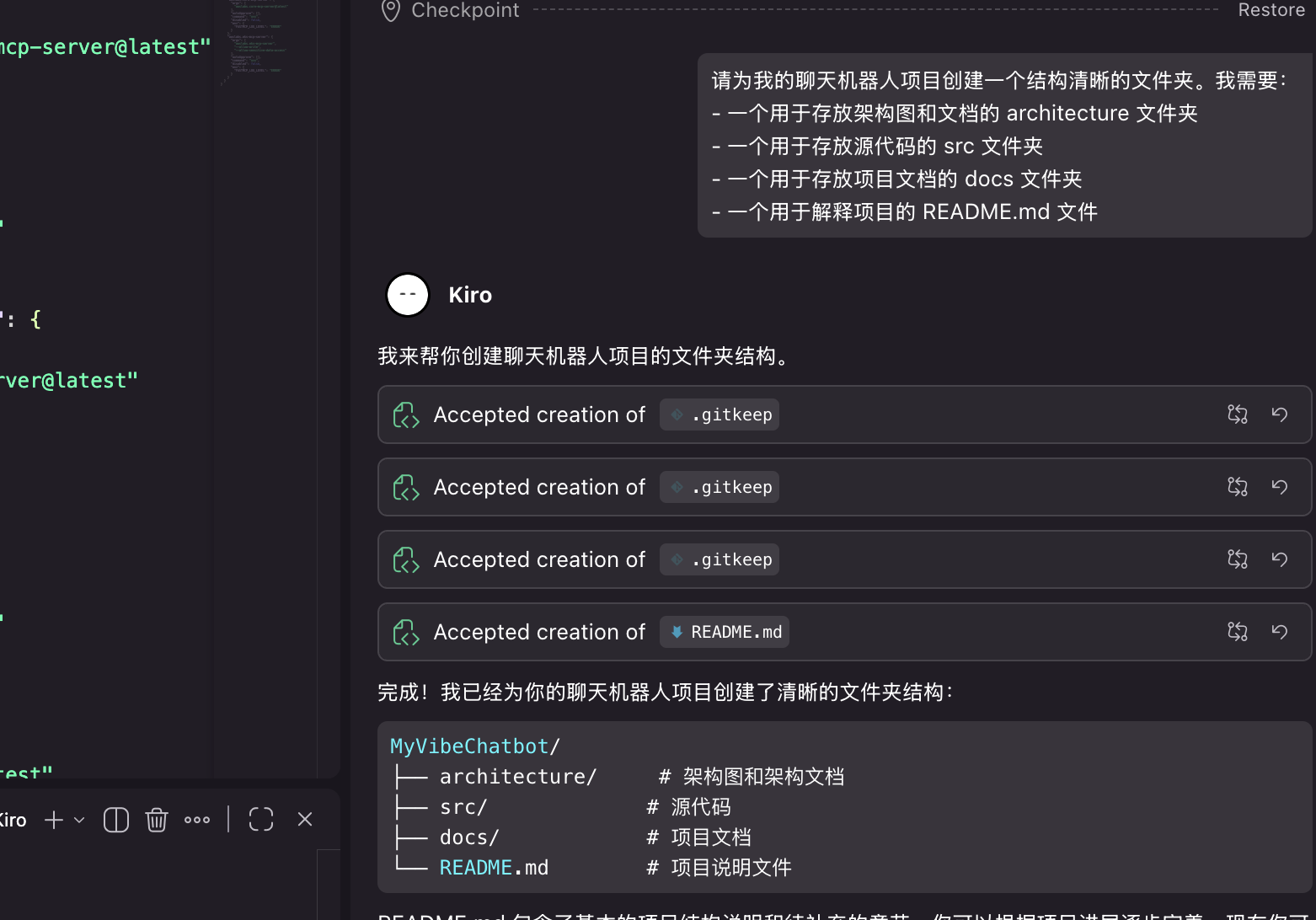
请为我的聊天机器人项目创建一个结构清晰的文件夹。我需要:
- 一个用于存放架构图和文档的 architecture 文件夹
- 一个用于存放源代码的 src 文件夹
- 一个用于存放项目文档的 docs 文件夹
- 一个用于解释项目的 README.md 文件