Claude基础配置
安装claude code
参考 https://github.com/anthropics/claude-code
mac上执行:
curl -fsSL https://claude.ai/install.sh | bash
安装完成后,进入到某个项目目录,在命令行执行claude,打开这个项目
使用bedrock进行认证
使用claude code,如果claude帐号是pro级别,可以直接用网页sso进行认证。
这里提供bedrock的认证方式,参考:
https://code.claude.com/docs/en/amazon-bedrock
在命令行执行以下,设置环境变量:
# Enable Bedrock integration
export CLAUDE_CODE_USE_BEDROCK=1
export AWS_REGION=us-east-1  # or your preferred region
建议直接写到
~/.bash_profile,这样不用每次都设置
跟bedrock集成后,默认使用以下模型:
| Model type | Default value |
|---|---|
| Primary model | global.anthropic.claude-sonnet-4-5-20250929-v1:0 |
| Small/fast model | us.anthropic.claude-haiku-4-5-20251001-v1:0 |
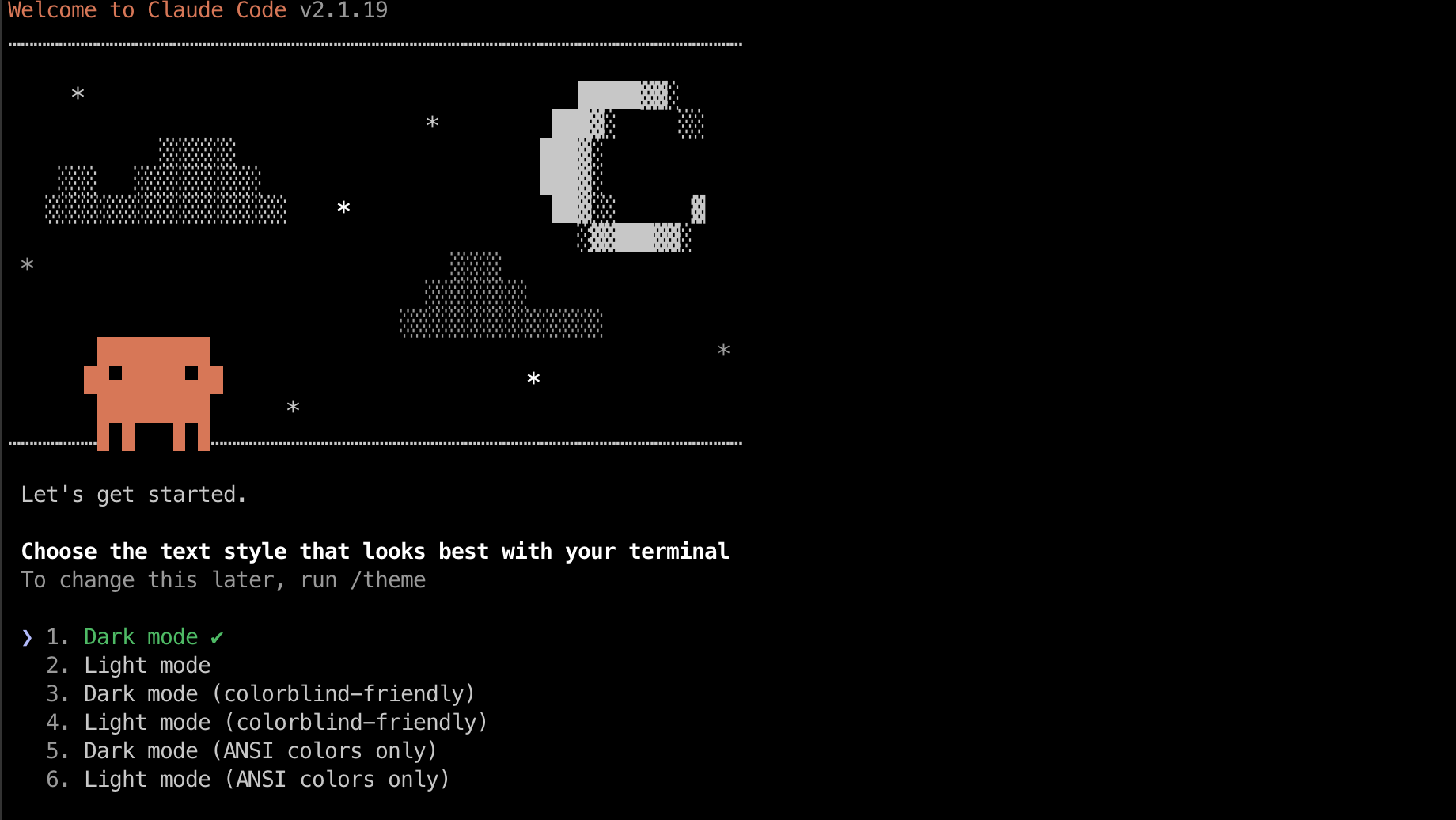
此时在命令行中执行claude时,选择Dark Mode:
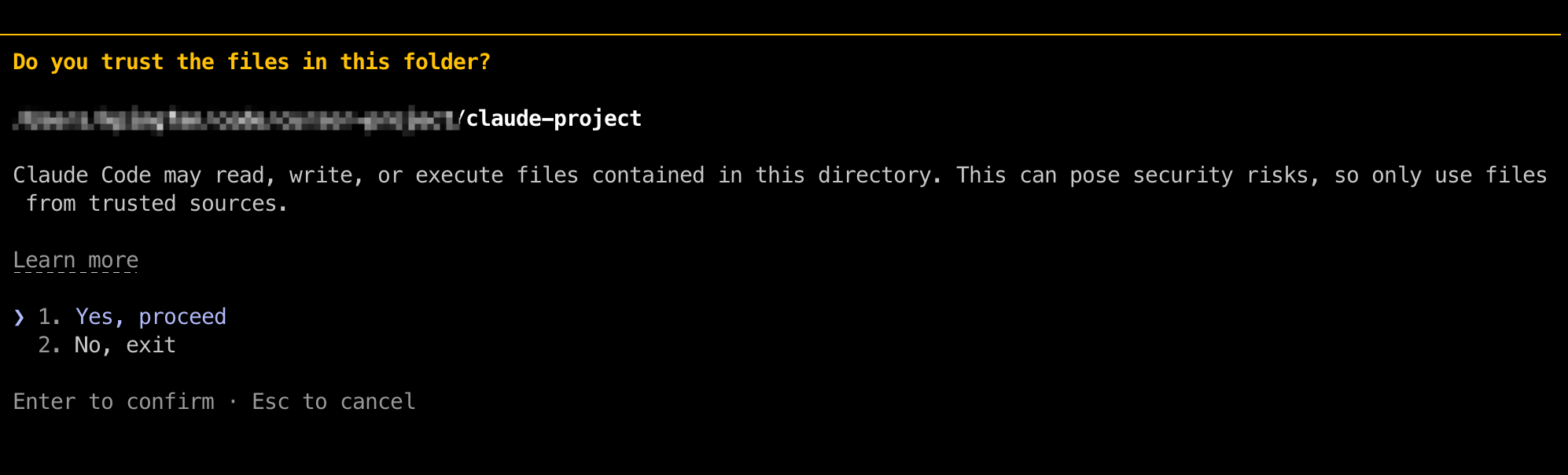
然后选择第三种,bedrock API方式,最后选择确认:
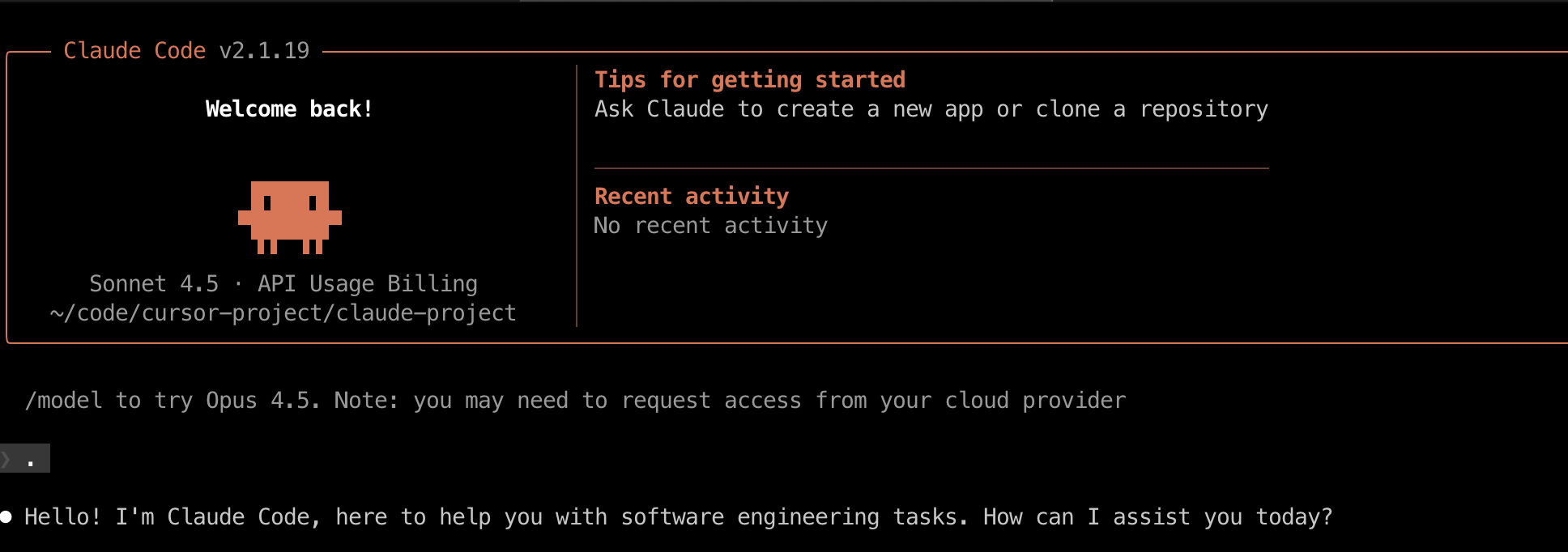
此时在terminal中能和claude code进行各种交互:
在cursor中使用claude code
方式一
在cursor的控制台中直接打开claude:

方式二
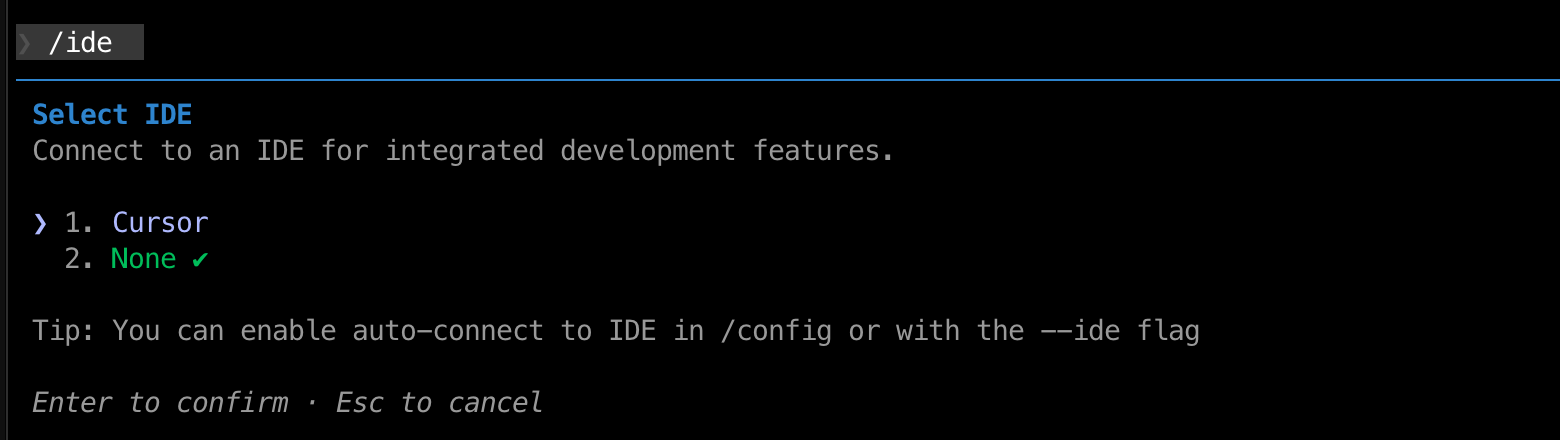
打开claude terminal后,执行/ide命令,选择要集成的IDE -> cursor,后面打开cursor时会有claude code的图标,这种方式和下面介绍的方式三,使用起来效果是一样的:
方式三 使用vs code插件
在浏览器中打开:
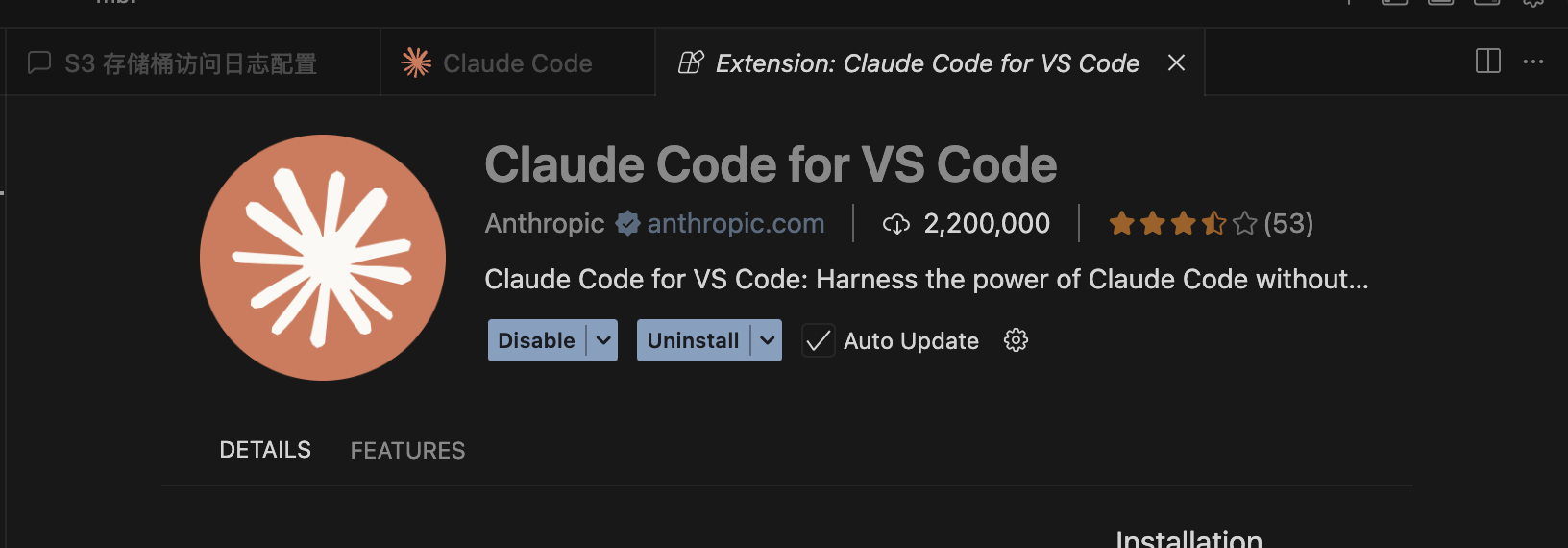
cursor:extension/anthropic.claude-code
会进入claude code安装页面,进行安装:
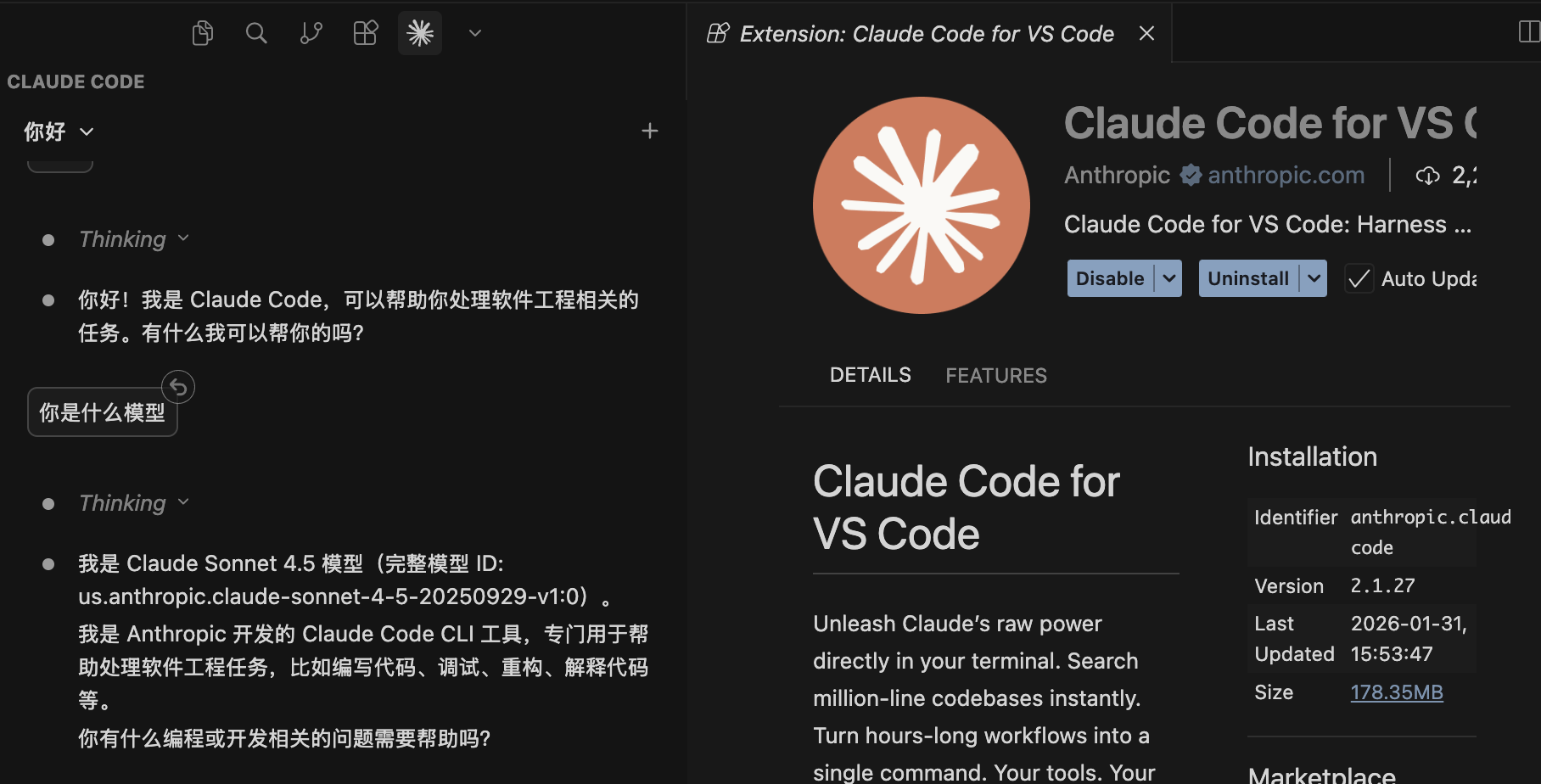
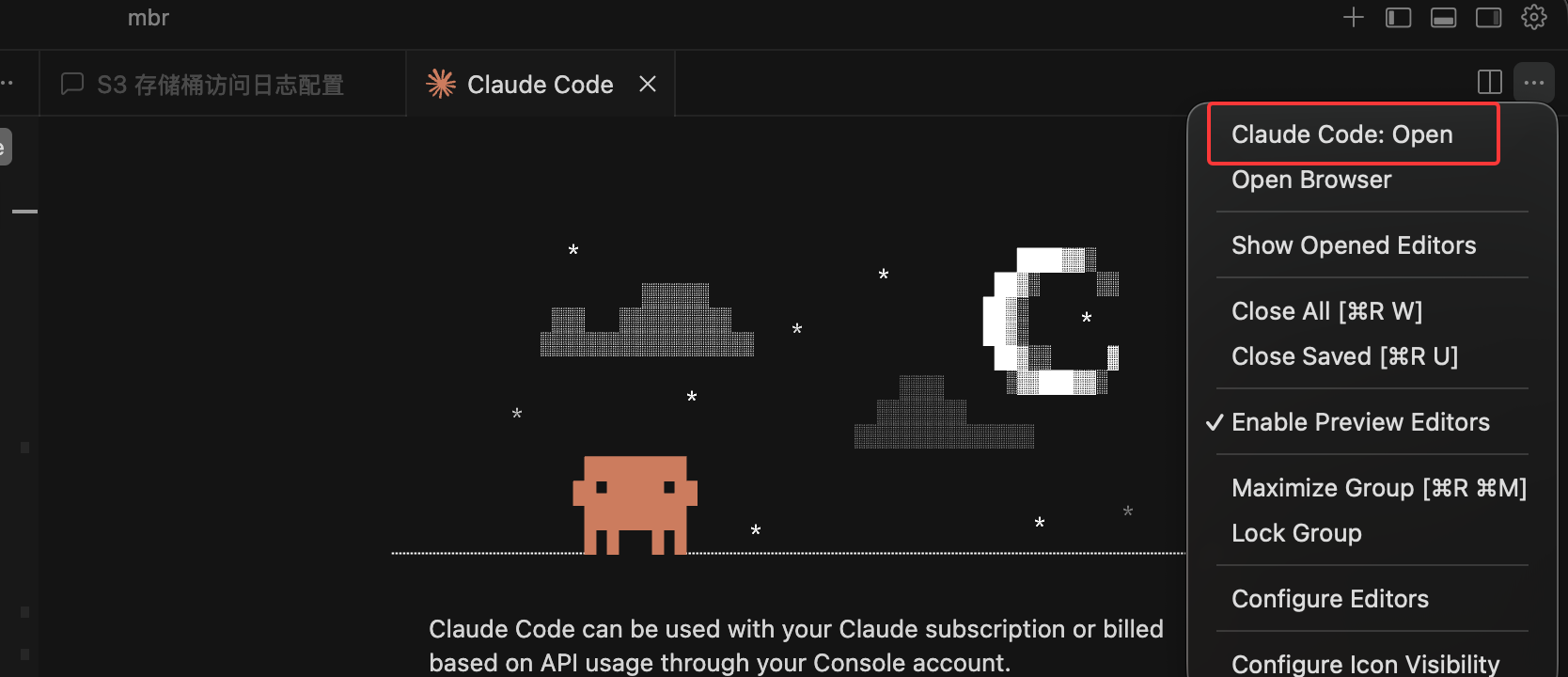
安装完成后,Claude Code的打开方式有两种,一种是通过右边的按钮:
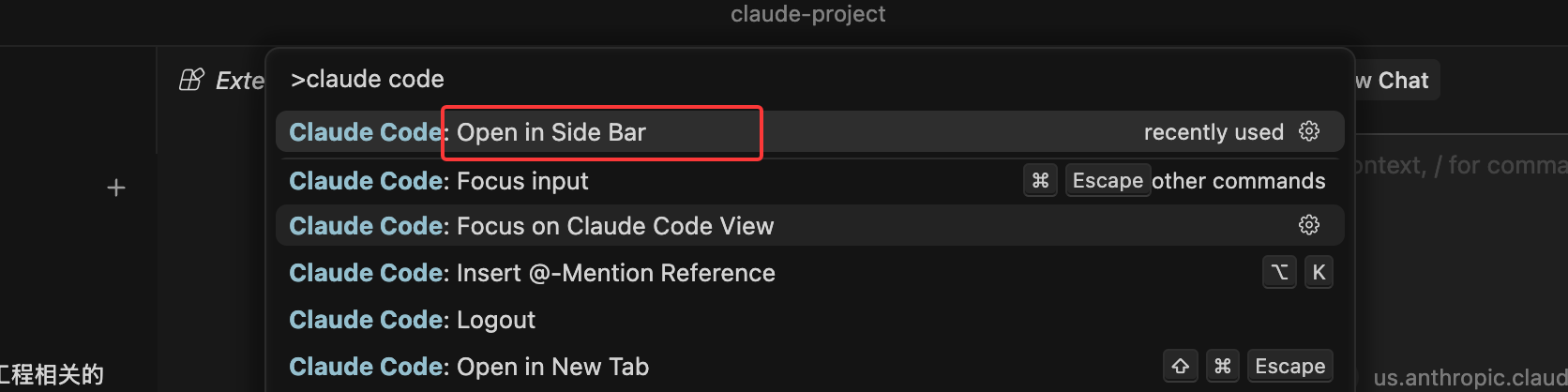
另一种方式是使用Command + Shift + P,然后输入claude code, 选择这个:
在cursor中完成claude code登录认证
参考: https://code.claude.com/docs/en/vs-code#using-third-party-providers
在cursor中执行cmd + ,,打开设置,里面搜索claude code login,然后将这个打上钩:
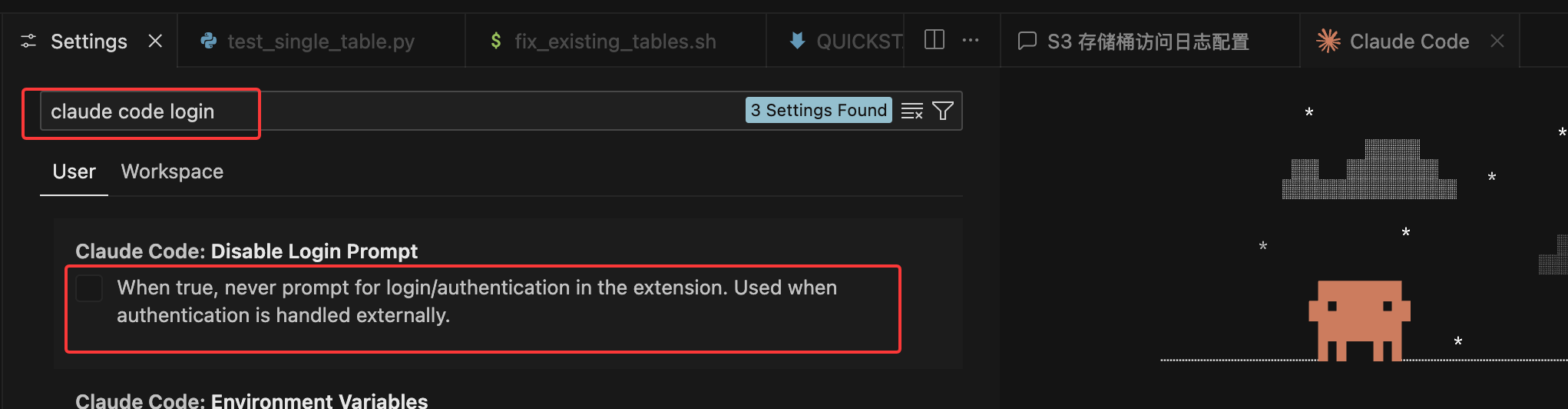
在上面的过程中,我们在profile里设置了:
# Enable Bedrock integration
export CLAUDE_CODE_USE_BEDROCK=1
export AWS_REGION=us-east-1  # or your preferred region
如果设置了,可以直接跳过,然后重启cursor,打开一个项目,此时打开claude code,能和它进行交互: