Claude Code基础使用 - I
创建next.js项目
新建一个项目文件夹,比如cluade-project,在cursor中打开它。
然后打开claude code,输入:
帮我初始化一个nextjs项目,并安装依赖,运行它
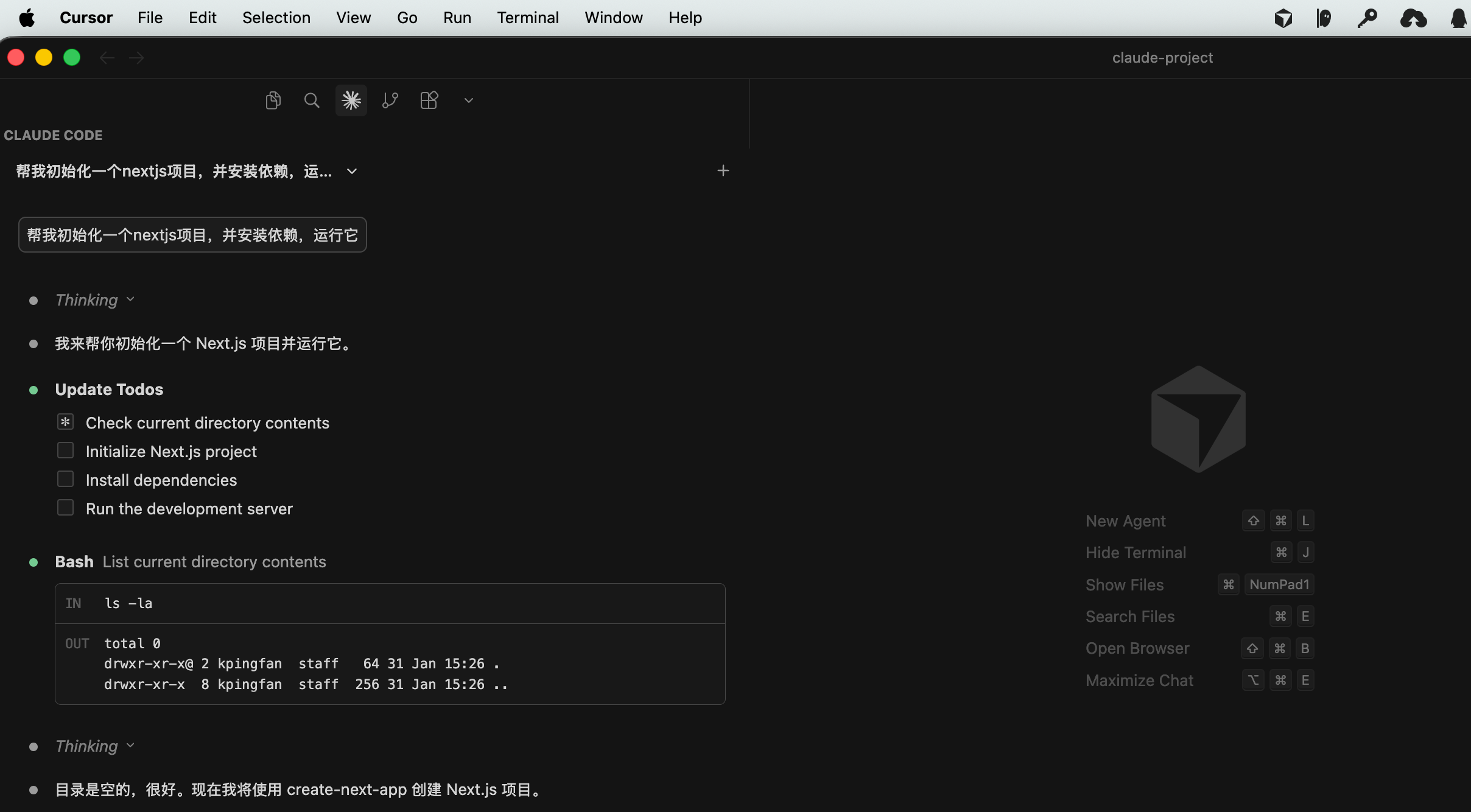
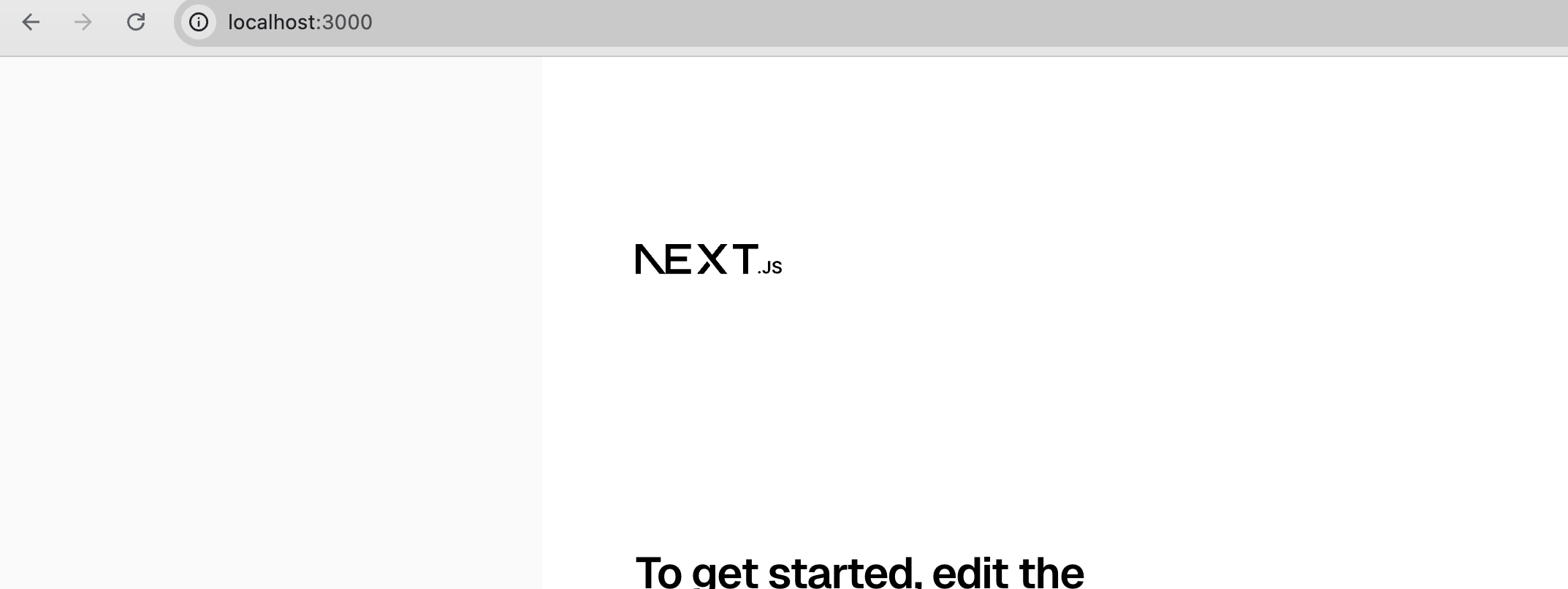
中间会弹出一些交互,需要我们手动允许。最后执行完成后,打开浏览器3000端口,next.js正在运行:
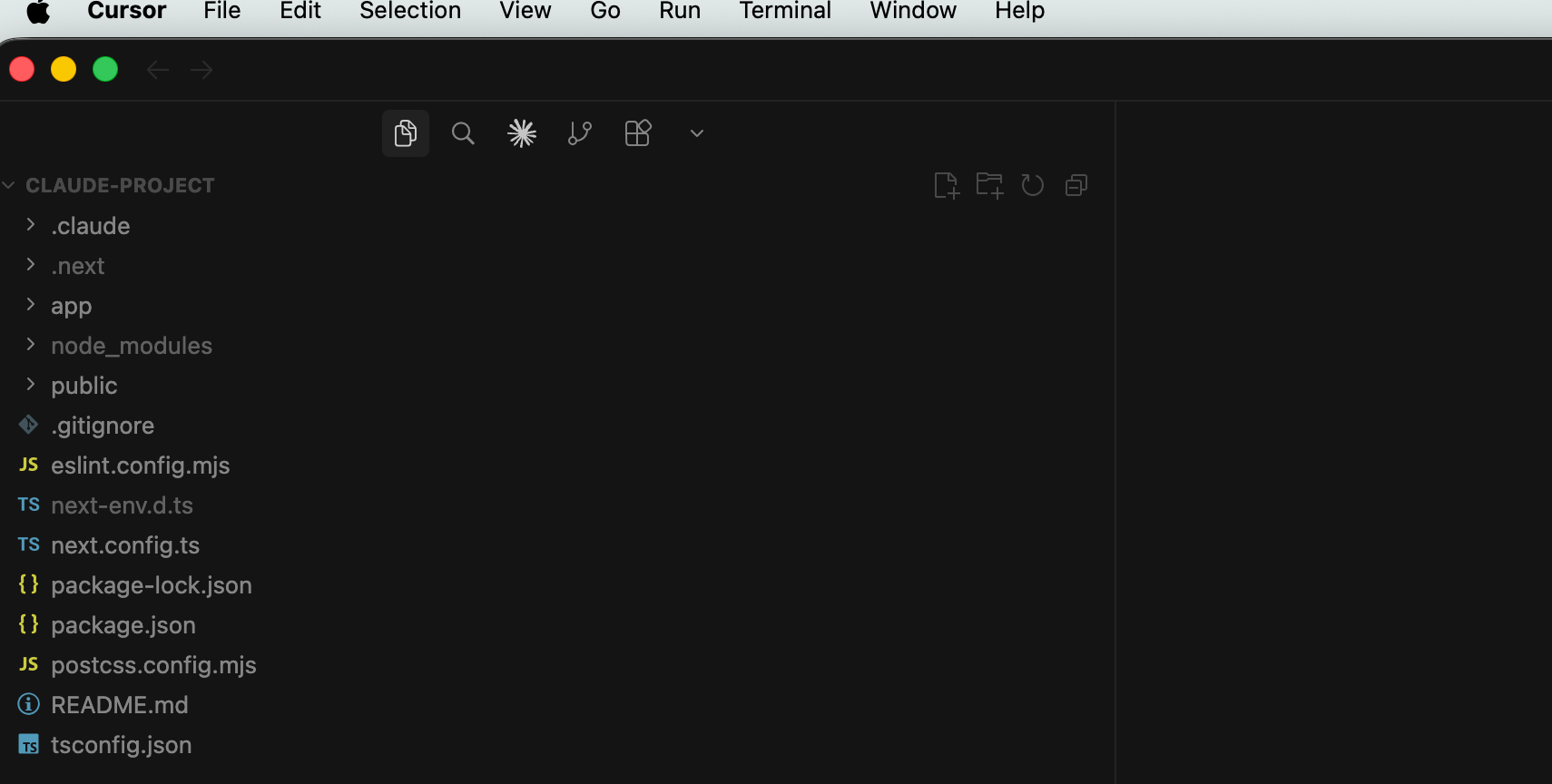
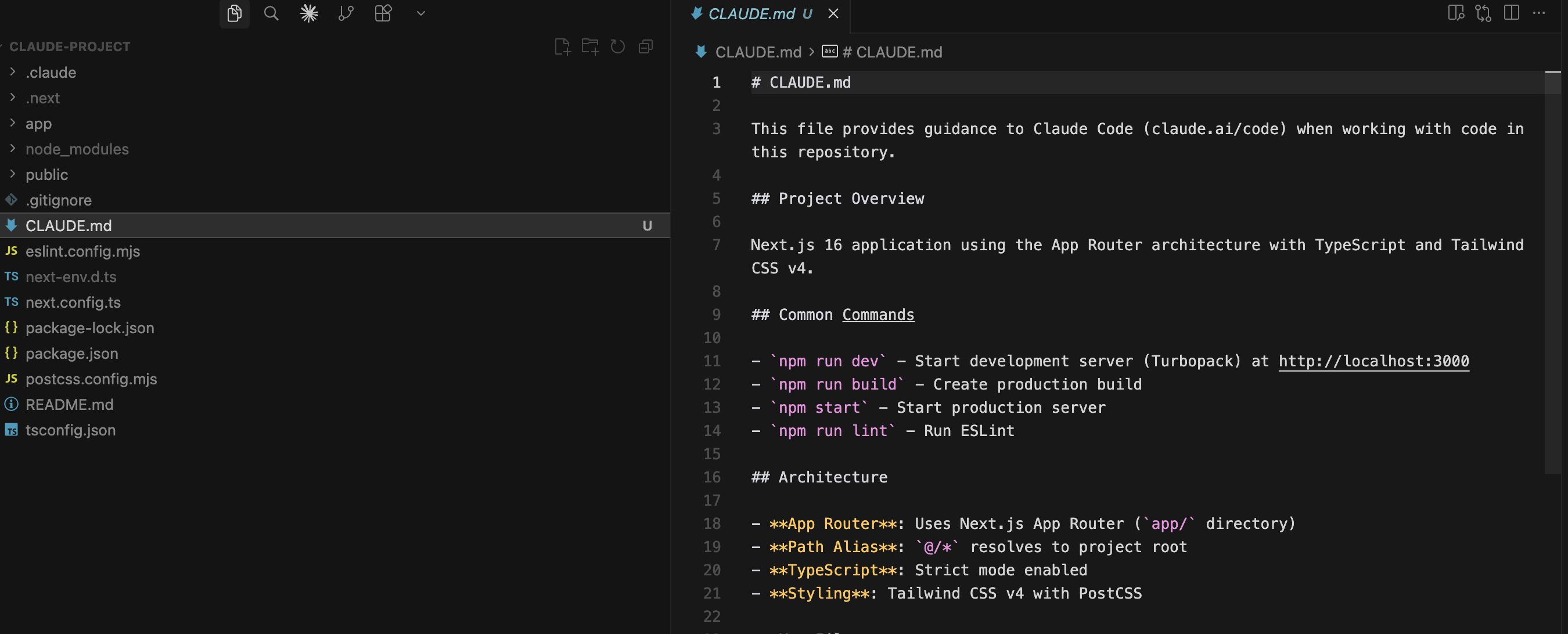
文件目录类似如下:
claude code init命令
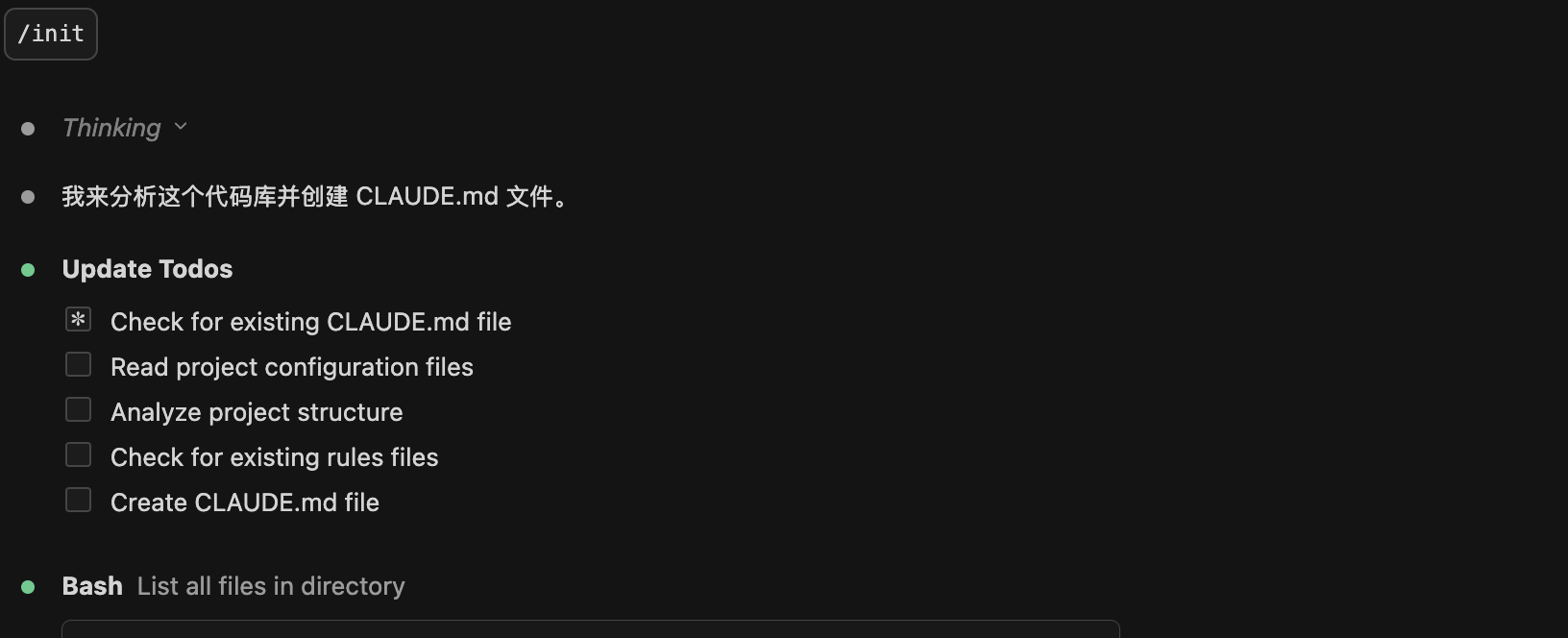
/init 命令用于初始化项目的 CLAUDE.md 文件。
CLAUDE.md 是一个特殊的配置文件,用来告诉 Claude 关于项目的重要信息。运行 /init 后,Claude Code 会:
- 自动分析代码库 - 检测项目结构、构建系统、测试框架等
- 生成初始 CLAUDE.md 文件 - 包含检测到的配置信息
- 为所有后续会话保存上下文 - Claude 在新对话中会自动加载这些信息
典型内容示例:
# Code style
- 使用 TypeScript,严格模式
- 使用 2 空格缩进

# Workflow
- 修改代码后运行 npm run type-check
- 提交前运行 npm test

# Common commands
- npm run dev - 启动开发服务器
- npm test - 运行测试
- npm run build - 生产构建
在我们的next.js下运行这个命令:
执行完成后,生成的CLAUDE.md内容示例:
安装playwright mcp
Playwright 是一个由 Microsoft 开发的现代化 Web 端到端测试和浏览器自动化框架。它的主要特点:
- 跨浏览器支持 - Chromium、Firefox、WebKit(Safari)
- 自动化能力 - 点击、填表、截图、录制视频等
- 可靠性高 - 自动等待元素就绪,减少测试不稳定性
- 强大的调试工具 - 时间旅行调试、trace 查看器
- 多语言支持 - TypeScript、JavaScript、Python、.NET、Java
常用于 UI 测试、Web 抓取、截图生成等场景。
项目仓库: https://github.com/microsoft/playwright
在claude code中安装它
命令行执行:
# User 范围 - 跨所有项目,存储在 ~/.claude.json
claude mcp add --transport stdio --scope user playwright -- npx -y @playwright/mcp@latest
执行完成后,查看~/.claude.json,最后内容如下:
  },
  "mcpServers": {
    "playwright": {
      "type": "stdio",
      "command": "npx",
      "args": [
        "-y",
        "@playwright/mcp@latest"
      ],
      "env": {}
    }
  }
}
或者执行:
> claude mcp list
Checking MCP server health...

playwright: npx -y @playwright/mcp@latest - ✓ Connected
安装完成后,在 Claude Code 中可以直接请求浏览器自动化任务:
"截取首页的屏幕截图"
"测试登录流程是否正常工作"
"在移动端访问产品页面并截图"
例如:
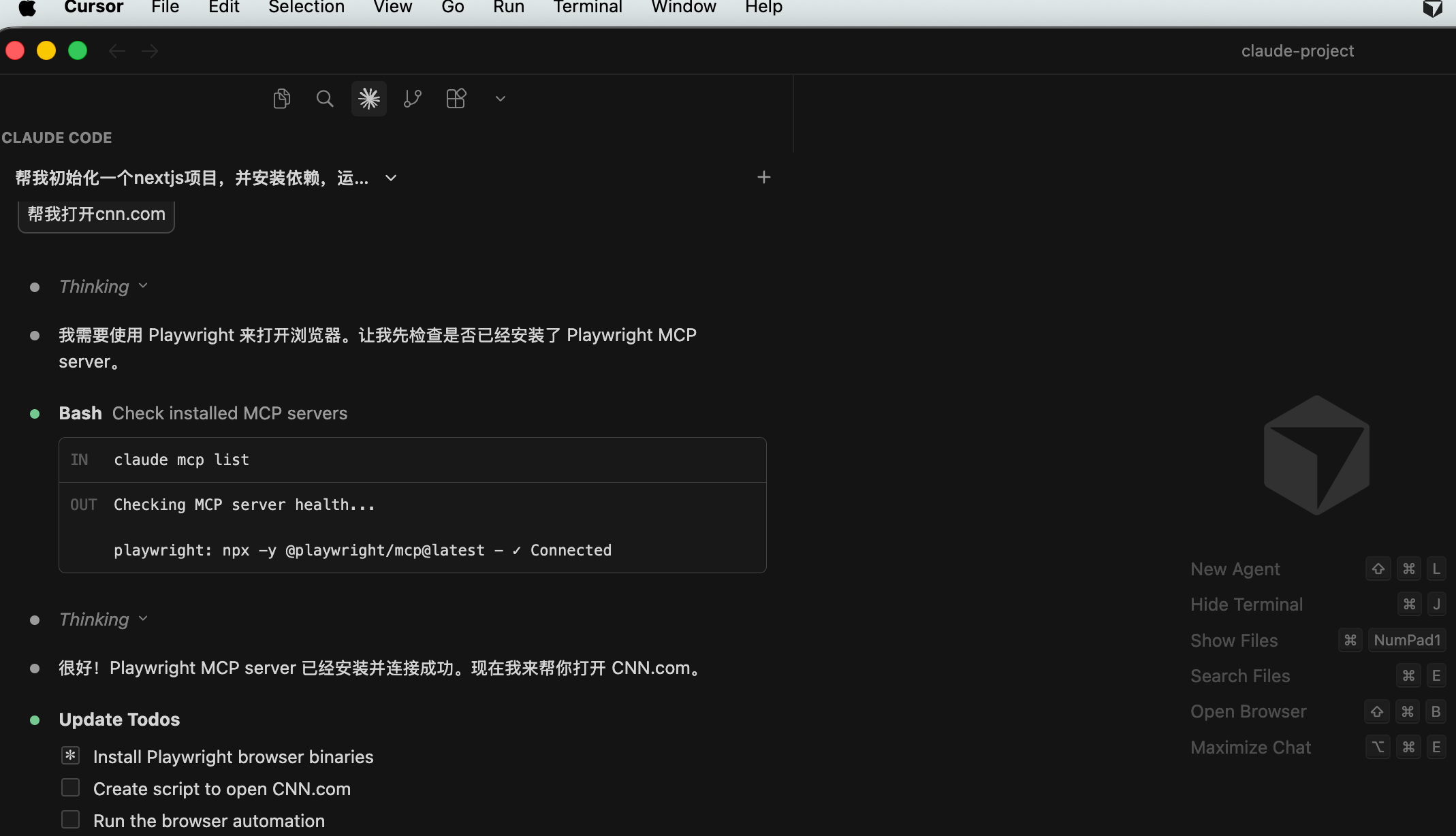
会在浏览器中打开对应网址:
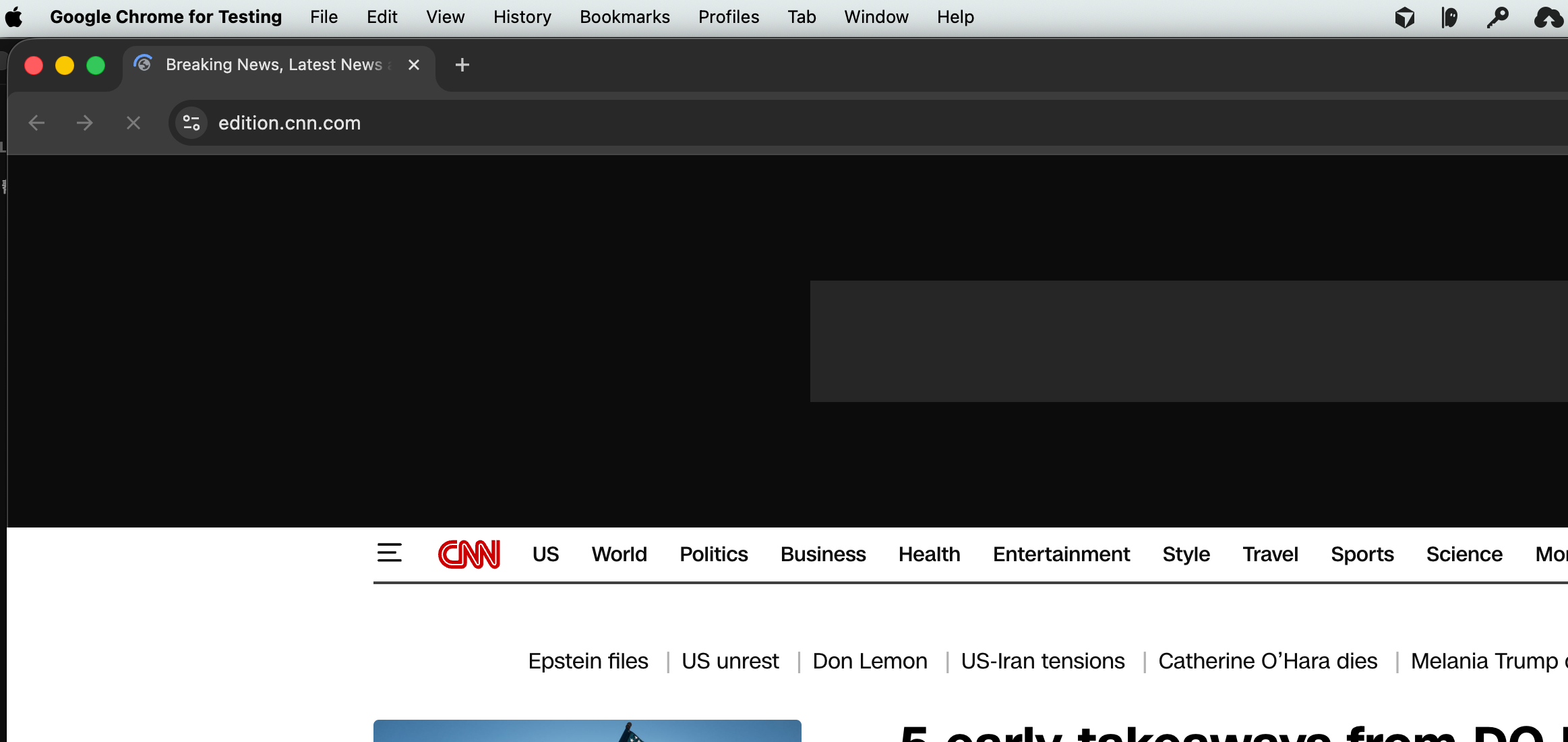
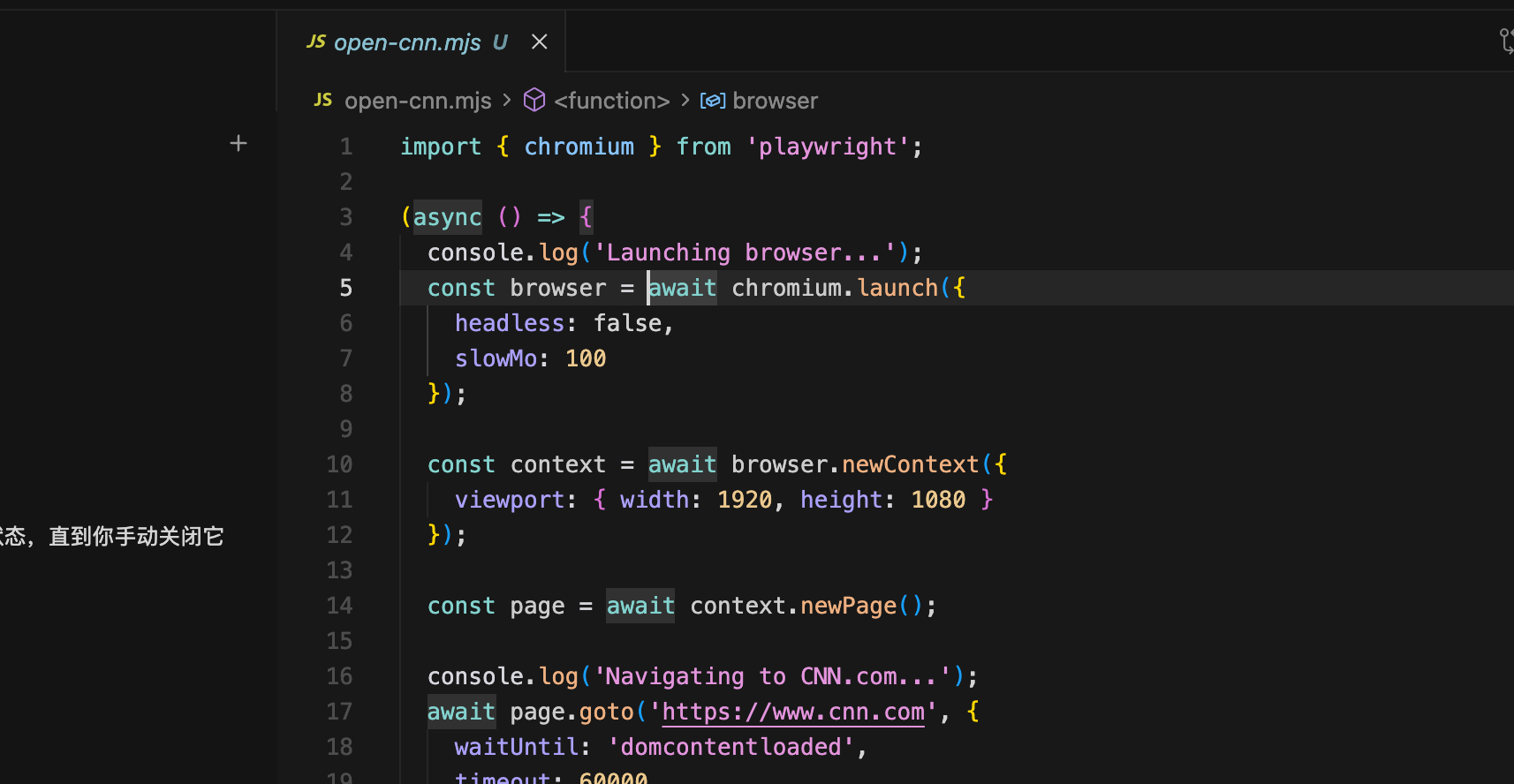
它的原理是在当前目录生成了一个mjs文件:
运行以下命令停止后台进程:
pkill -f "open-cnn.mjs"
下次需要打开网站时,只需运行:
node open-cnn.mjs
/cost命令
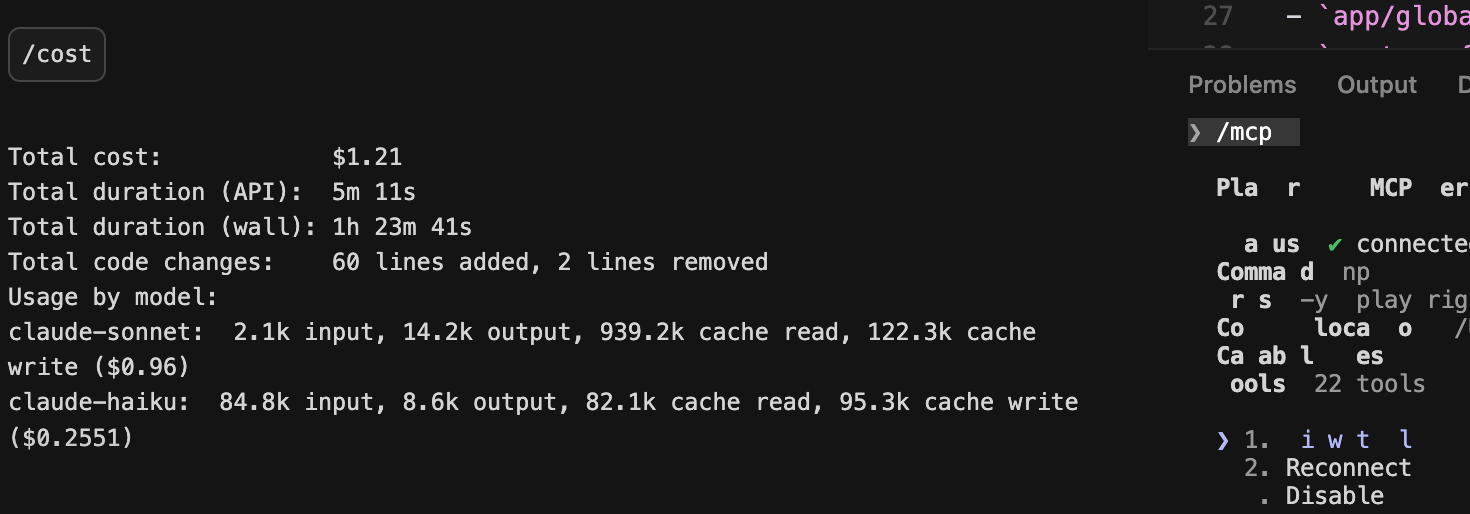
在使用claude code和项目做交互后,执行/cost命令,能查看当前session的花费: